

スマートフォンのカメラを、Windows のパソコンの Web カメラとして使えるようにするソフトです。
ダウンロード
· 2.6 MB
公式ダウンロードリンク
Iriun Webcam を評価
平均 0.0 · 評価数: 0
ありがとうございます!評価を保存しました。後から変更できます。 評価を保存できませんでした。しばらくしてからもう一度お試しください。 本日、お使いのネットワークからの評価が多すぎます。明日もう一度お試しください。 平均評価は 5 件の評価が集まると表示されます。
スクリーンショット
Iriun Webcam について
Iriun Webcam は、スマートフォンのカメラを Windows のパソコンの Web カメラとして使えるようにするソフトで、Windows 版の現在のバージョンは 2.9.8 です。開発は Iriun Team で、公式サイトから無料でダウンロードできます。Web カメラを持っていないときや、内蔵カメラの画質に満足できないときに役立ちます。
要点まとめ
- 開発:Iriun Team
- バージョン:2.9.8
- 対応:Windows(スマートフォン側に Iriun のアプリが必要)
- ライセンス:無料
- サイズ:約 2.58 MB(カタログのデータによる)
- 入手先:公式サイト
仕組み
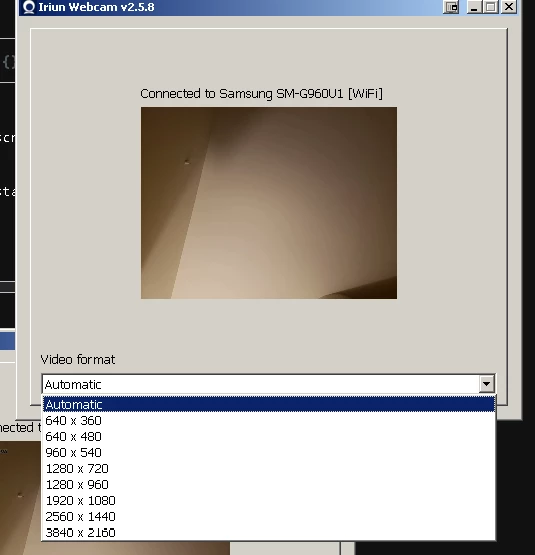
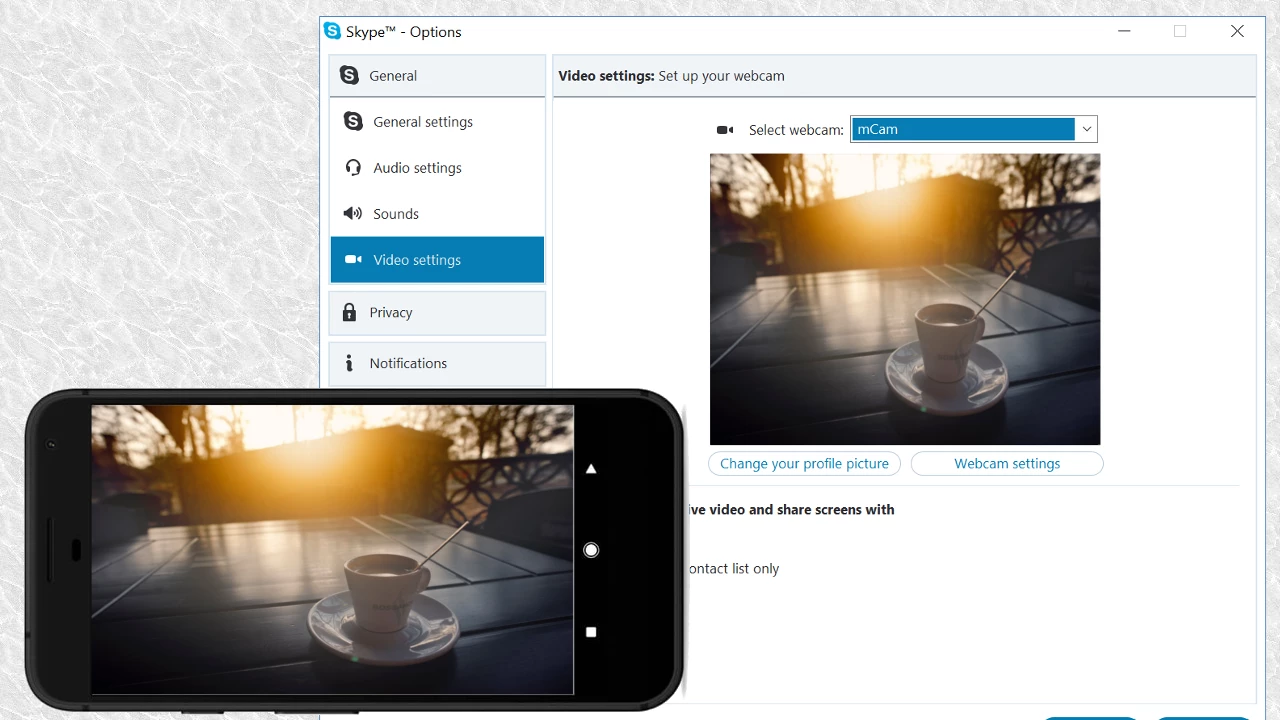
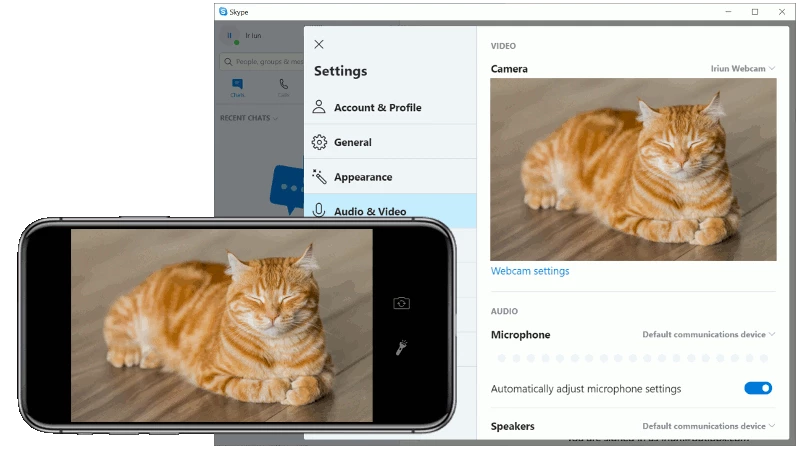
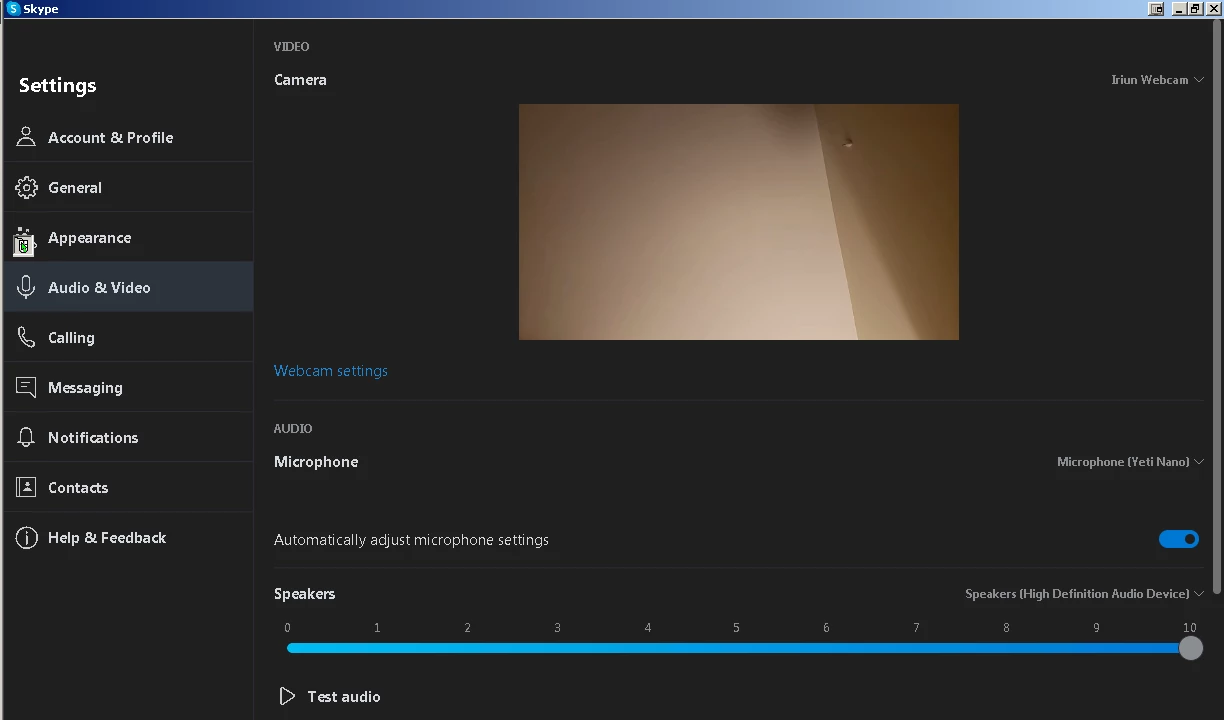
パソコンに Iriun Webcam を、スマートフォンに Iriun のアプリを入れ、同じ Wi-Fi につなぐと、スマートフォンの映像がパソコンに送られます。パソコンからは、Iriun が普通の Web カメラとして見えるので、ビデオ会議のアプリや配信ソフトでカメラとして選べます。USB ケーブルでつなぐ方法もあります。
使い始めの手順
- Iriun の公式サイトから Windows 版をダウンロードし、インストールします。
- スマートフォンにも Iriun のアプリを入れます。
- パソコンとスマートフォンを同じ Wi-Fi につなぎ、両方のアプリを起動します。
- ビデオ会議のアプリのカメラ設定で「Iriun Webcam」を選びます。
つながらないときは
パソコンとスマートフォンが同じネットワークにいるかを確認し、Windows のファイアウォールで Iriun の通信が許可されているかを見直します。会社や学校の Wi-Fi では端末同士の通信が制限されていることがあるので、その場合は USB ケーブルでの接続を試してください。
きれいに映すコツ
画質の良い背面のカメラを使うと、内蔵カメラより映りがよくなることが多いです。スマートフォンは三脚やスタンドで固定し、窓の光が顔に当たる向きで座ると、明るく自然に映ります。長い会議では電池が減るので、充電しながら使いましょう。
使うときの注意
ソフトは公式サイトから入手してください。カメラの映像を扱うソフトなので、使わないときはスマートフォン側のアプリを閉じておくと安心です。無料版と有料版の違いや料金は、公式サイトやアプリの案内で確認できます。
こんな場面で役立ちます
デスクトップパソコンにカメラが付いていないとき、急にオンライン面接やリモート会議が入ったときに、新しくカメラを買わずに対応できます。古いスマートフォンが余っていれば、Web カメラ専用の端末として使い回すこともできます。書類や手元の作業を映したいときも、スマートフォンをスタンドで下向きに固定すれば、書画カメラの代わりになります。
メリットとデメリット
- メリット:手持ちのスマートフォンを Web カメラとして使える。
- メリット:無料で、インストーラーが小さい。
- デメリット:スマートフォン側にもアプリが必要。
- デメリット:ネットワークの環境によってはつながりにくい。
ほかのソフト
同じ用途のソフトとして DroidCam や iVCam があります。配信や録画まで行うなら OBS Studio や Streamlabs OBS、映像に効果を足すなら SplitCam も候補です。
類似のソフト
すべて表示